
How to Record Google Meet Calls: Effortless and Free
Google Meet is an increasingly popular tool for connecting with teammates, colleagues, and external partners. To truly focus during these calls without the distraction of scribbling down notes, recording your meetings can be invaluable. Discover how to easily record your Google Meet meetings in this guide, and say goodbye to manual note-taking!

Working in a fully remote work environment has given me some serious exposure to the popular video conferencing tools of today. From this, I know that more often than not, people are looking to align and chat over Google Meet, due to its simplicity and ease of use.
If you’re anything like me, you've probably found that sometimes a single meeting isn’t enough to fully retain all of the information from important calls, especially during those long, stressful work days crammed with back-to-back meetings.
With this in mind, and understanding that you likely want to avoid seeming unprofessional by forgetting tasks and next steps, I can understand why you are keen to learn how to record your Google Meet calls. Luckily for you, I have put together a simple step-by-step guide that will have you recording calls easily and in no time.
How to Record Google Meet Calls
So, what method does this guide unpack? For me and many others, the method suggested here is undoubtedly the best way to automatically record Google Meet calls. However, there are many ways to record, and the best option for you may depend on your use case. You could record via Google Meet’s built-in recording feature, but by doing so, you lose out on lots of key features in comparison to our suggestion, Bubbles AI Notetaker.
To give some context on the utility of Bubbles, here is a quote from a user’s review on Youtube.
“I use it for every one of my company meetings. It’s incredible… it links to your calendar, it joins your meeting, records it, transcribes it and then summarizes and disseminates it to the attendees with action items and next steps. You don’t have to do anything and it is ac-cur-ate!”
The user also gave an anecdote of an hour-long meeting with a colleague, where the summary was “extraordinarily precise”.
If you want your virtual work meetings to be this efficient and seamless too, check out the step-by-step guide to recording Google Meet with Bubbles below.
Being an AI-driven platform, Bubbles can automatically do all of the above for you. This tool is tailored for team use, and differs from Google Meet’s own recorder by tailoring next steps and action items to each individual in the meeting. Bubbles also allows you to continue meeting discussions asynchronously in your ‘bubble’ (Google Meet recording). Here’s how you can utilize Bubbles for Google Meet:
Step 1: Sign up (for free) and create a Bubbles workspace where your team can store and manage recordings.
Step 2: Connect your calendar to Bubbles so that your upcoming meetings sync with Bubbles Notetaker. These upcoming meetings can be seen on the right hand side of your Bubbles Notetaker area, as seen below.
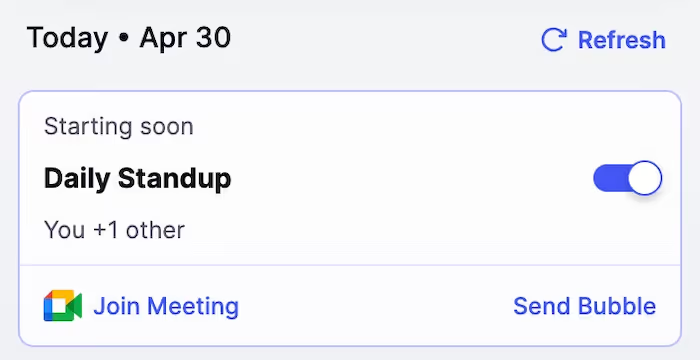
Step 3: Customize your recording settings in Bubbles if you want to, to determine which meetings Bubbles will automatically join and record, such as those with external participants or all internal team meetings. Do this with the blue toggle seen in the image above.
Step 4: When your meeting starts, Bubbles' Notetaker will automatically join and begin recording, ensuring every word is captured and transcribed. You can see this process happening within my own Google Meet call below. It doesn’t matter whether you join the Google Meet call through your calendar, Google Meet, or through Bubbles - your Notetaker will be there!
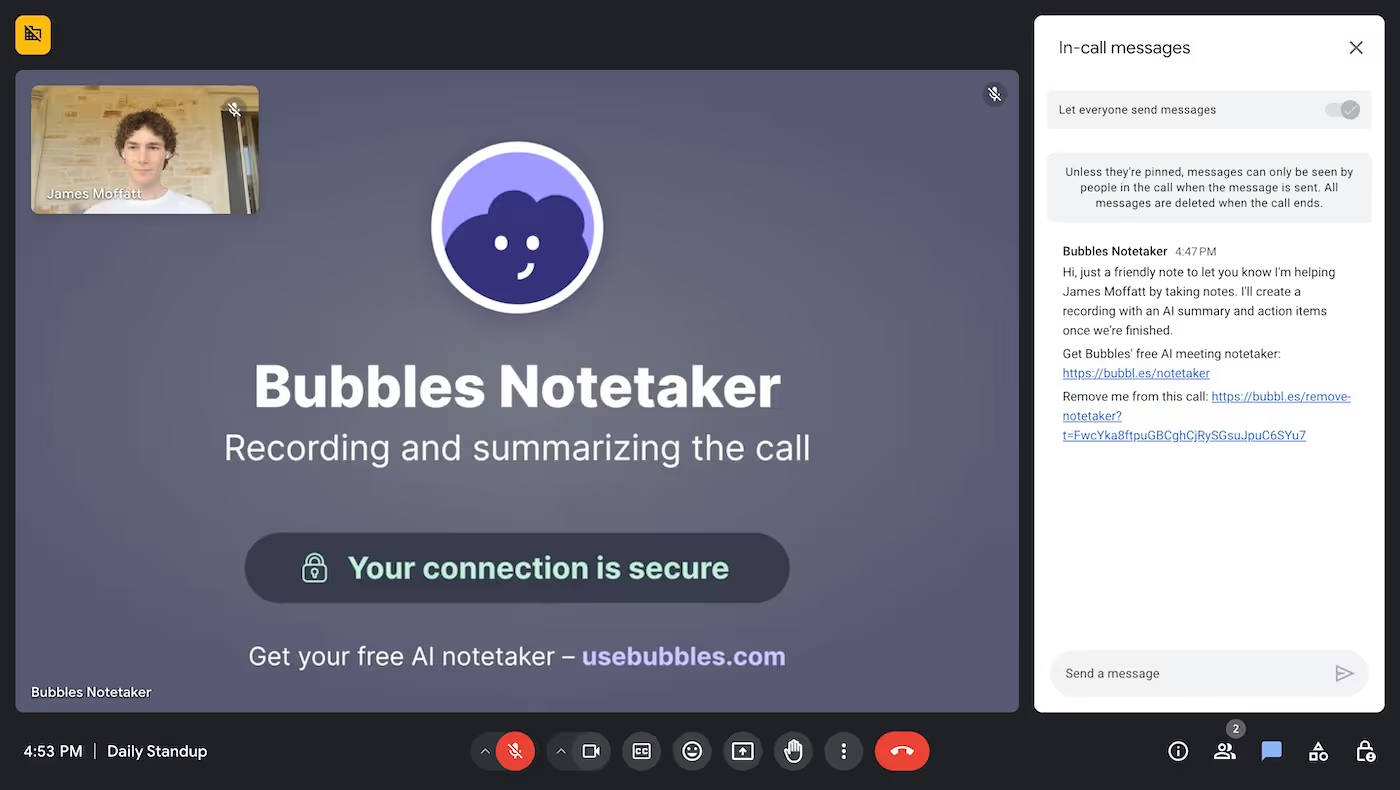
As you can see on the right, your Bubbles Notetaker will send a friendly message in the Google Meet chat letting everyone know who it is and why it's there. This is the moment where your teammates or external partners will question you and want the tool for themselves, and therefore, the moment you will realize that you are ahead of the game in meeting efficiency.
It’s important to add that regardless of your profession or role, recording Google Meet calls with Bubbles will appeal to your needs. From a HR employee onboarding a new hire, to a manager having a performance review call with an established team member, all the way through to crucial board meetings, you will be able to revisit the calls, share insights from within, give and receive feedback, and generally keep discussions organized throughout processes. Read on to understand exactly how Bubbles will set you up to achieve this boost in efficiency and organization when meeting with Google Meet.
Make your
meetings matter
Loved and trusted by 100,000+ users:
- Automatically Record and Transcribe Meetings
- Extremely Accurate Notes, Summaries, and Action Items powered by AI
- Works with Zoom, Google Meet, and Microsoft Teams
- Save time and follow-up with quick async videos
Simply connect your work Google or Microsoft Calendar to get started.

To understand the added benefit of using Bubbles to record your Google Meetings, rather than the in-built recorder, let’s look at what happens once your Google Meet call finishes.
So, once your Google Meet call (which is being recorded by Bubbles) has drawn to a close, your meeting recording will appear in your Notetaker area within Bubbles. The example below illustrates that the snippet you will see here includes the Google Meet call title, participants (who will each have the bubble distributed to them post-call), summary and action items.

Simply go into your Google Meet bubble recording, and from there, you will be able to rewatch the entire meeting and see the transcription. You can invite unlimited teammates to comment and establish unlimited communication channels. As you can see from the screenshot below, you can comment with text, videos, or screenshots, so your options for post-meeting conversations are pretty endless. For me, this is where Bubbles really starts to stand out as a method of recording Google Meet calls.
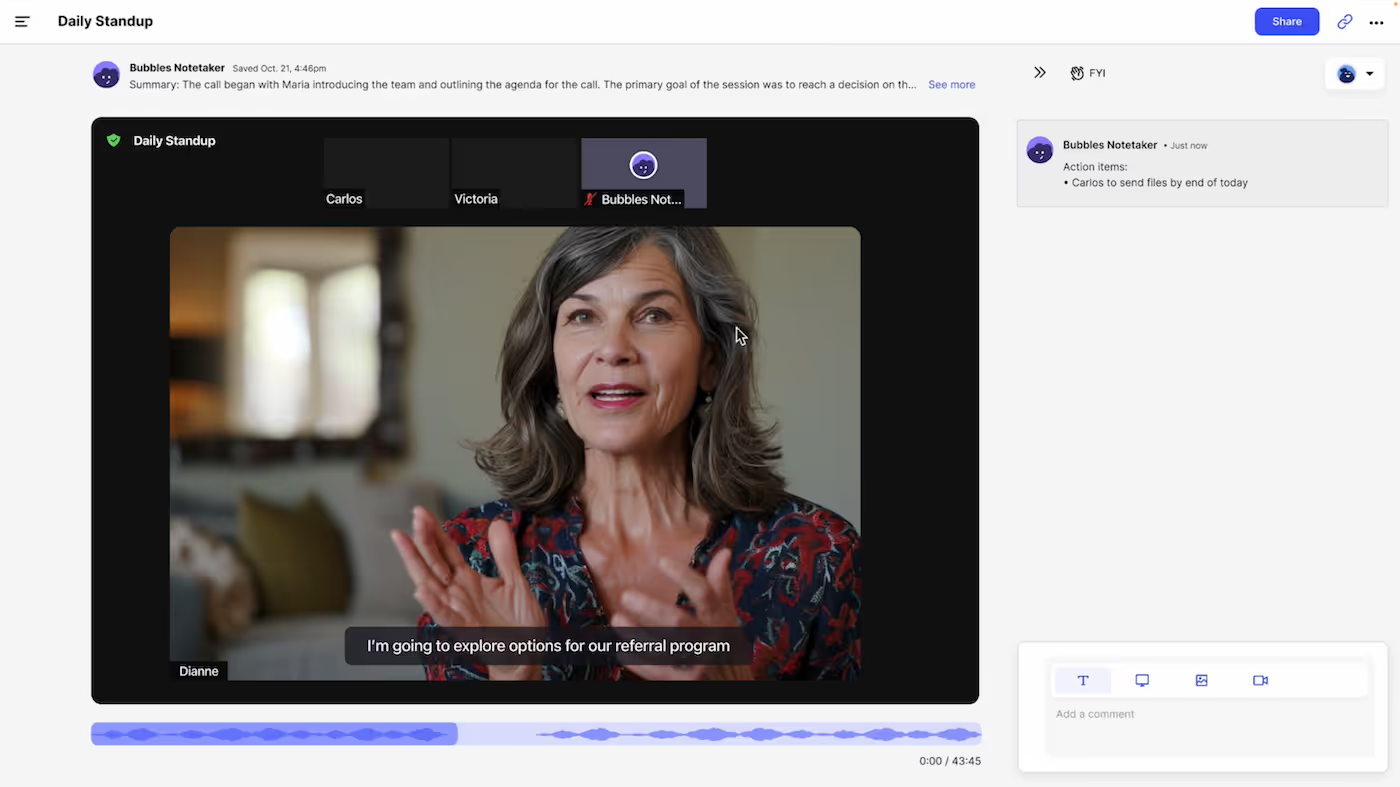
I almost forgot to mention - Google Meet bubbles are able to be downloaded, and Bubbles have useful integrations with many of the popular project management tools, so you can drop your Google Meet recording anywhere you desire.
Now that we know about this method, I want to shed some more light on Google Meet’s own recording feature. Once you’re in a Google Meet call, click Activities (in the bottom right) and then ‘Recording’. Follow the same process to stop your recording. These actions will trigger a notification to all the participants that the meeting is being recorded/not.
The Best Way to Record Google Meet
I know you think I’m biased, hence why I wanted to give the perspective of a user who set out to share Bubbles with their audience entirely organically earlier in this guide. However, I am fully in agreement with this user. Bubbles is a transformative way to record Google Meet. I constantly hear stories of individual users and teams of users shaving hours of meeting time off their calendars by using Bubbles, due to the accuracy of the recording itself, and the ability for efficient communication within the meeting recording.
The pricing is also a point to consider, or should I say, lack of pricing. Bubbles is free to get started and try it out, and will allow you to record your Google Meet calls straight away. You then have the capability to upgrade at the small cost of $8 a month, if you are a heavy user. For Google Meet’s recorder, you must have paid for Google Workspace, meaning there is no free way to record meetings in Google Meet itself.
With Bubbles, you can focus on the meeting fully without losing any of the information and without scribbling notes down frantically. Take advantage of an AI Notetaker and make your team’s life easier at every step of the discussion process. Get started free.
Collaborate better with your team
Get your point across using screen, video, and audio messages. Bubbles is free, and offers unlimited recordings with a click of a button.
.avif)



Collaborate better with your team
Get your point across using screen, video, and audio messages. Bubbles is free, and offers unlimited recordings with a click of a button.

.avif)