

Where Do Zoom Recordings Go: Find, Store, and Organize Meetings with Ease
If you find yourself neglecting Zoom recordings post-meeting, you are doing yourself a disservice. Learn how to store, find, and organize your Zoom recordings in this article.

Zoom has long been a popular option for those looking to hold meetings online. While usage has dropped slightly from the staggering numbers seen during the COVID-19 pandemic, when Zoom had 300 million daily meeting participants, it retains a stronghold in the meeting software world.
When we break down the numbers, this 'stronghold' represents a lot of users, most of which want to record their zoom meeting to revisit important discussions or share the content with those who couldn’t attend.
But once you hit the "record" button, have you ever wondered, "where do Zoom recordings go?" Understanding where these recordings are stored and how to access them is crucial for efficient meeting management. With that in mind, let’s explore how Zoom handles your recorded meetings, where you can find them, and how to keep everything organized in a better, more manageable way.
Where Are Zoom Recordings Stored?
When you record a Zoom meeting, the recording can be saved in two main locations: locally on your computer or in the Zoom cloud. The storage location depends on your settings and the type of Zoom account you have.
However, that only applies if you choose to record your Zoom meeting using Zoom's built-in recording feature. Personally, I would advise against doing this, as there are alternatives that are both free and extremely accurate. Not only this, but some of these alternatives for recording Zoom also offer a superb way to store, organize, and view past meeting recordings.
Let me show you how my favorite option can simplify the whole Zoom experience for you. This tool is called Bubbles - an AI meeting notetaker and workplace productivity tool. I personally prefer this method of recording and storing, as I find Zoom's own feature to be long-winded and confusing.
Efficient Alternative for Zoom Recording & Storage
So, what exactly is Bubbles, and how does it work?
Bubbles is a platform that turns the whole process of Zoom recording and storage into a doddle. This method allows you to record and transcribe each Zoom meeting in full. After the meeting draws to a close, you will be assigned action items that are automatically detected and personalized to you, depending on what your next steps were from the meeting.
Once you create a Bubbles account, which is super easy (and shown below), your Zoom meeting recording will be stored in your Bubbles Notetaker area, and will look exactly like this:

As I said, you will need to sign up first, but that is a free and easy process. Head to the Bubbles app and connect a calendar that has your next Zoom meeting on it. Once you connect your calendar, your next recording is all set - Bubbles will automatically join your Zoom meetings and record them. The recording location will also become far easier after this, as you will know that all meetings are in your Notetaker area.
Again, I mentioned action items earlier, and these will come in a follow-up email post-meeting. Bubbles will process the recording within minutes once your meeting ends, and this is when you will receive that email. FYI - the meeting will also appear in your "Live Meetings" area in Bubbles at this time. Here is an example of the Bubbles follow-up email:
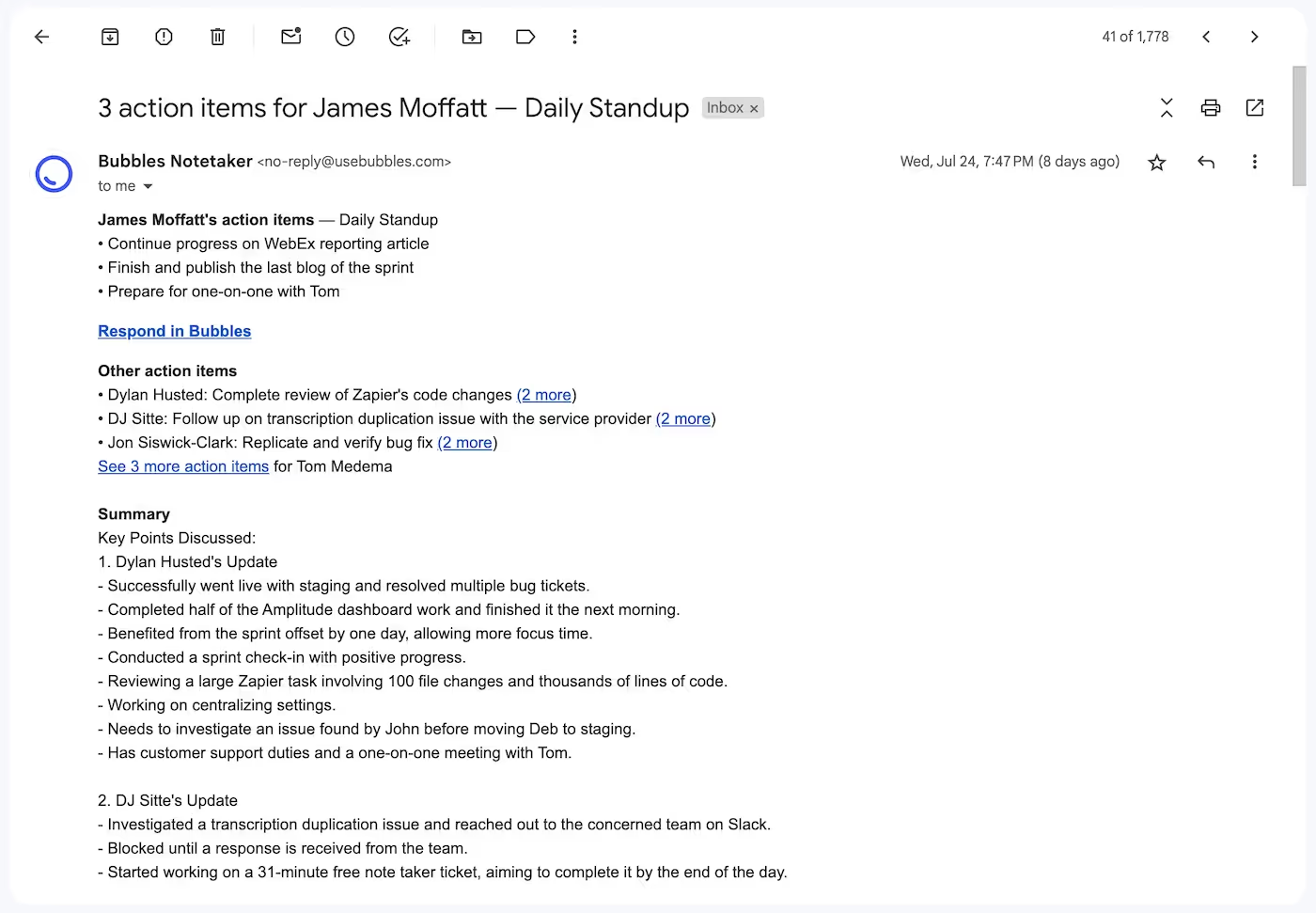
Now, all that's left to do is to choose the meeting recording you'd like to view and click on it. This will take you to the Zoom recording, where you can access the video, transcription, meeting summary, and action items. Additionally, as shown below, you’ll have the option to leave comments and give feedback, invite team members, and download the Zoom recording for any other use.
With Bubbles, your Zoom meeting recording will look like this once the meeting draws to a close:

To see your Zoom meeting transcription, simply select the “Transcript” tab, next to the “Conversation” tab in the above screenshot.
Also, a quick note - you can grab the Bubbles Chrome/Edge extension, where you will be able to simply paste a meeting link into the extension and have Bubbles join that specific meeting. Try that if you are in a rush!
Anyway, that was our suggestion for recording and accessing Zoom recordings in the best way. Now, we want to give you some more information on the more traditional ways that are linked to recording through Zoom's built-in feature - even though you would be doing yourself a disservice by continuing with that!
Make your
meetings matter
Loved and trusted by 100,000+ users:
- Automatically Record and Transcribe Meetings
- Extremely Accurate Notes, Summaries, and Action Items powered by AI
- Works with Zoom, Google Meet, and Microsoft Teams
- Save time and follow-up with quick async videos
Simply connect your work Google or Microsoft Calendar to get started.

Where Are Zoom Recordings Stored?
Let's pick up right where we left off, with the two options for traditional storage.
Local Recordings
If you choose to save your Zoom recordings locally, the video, audio will be stored on your computer. This option is available for both free and paid Zoom accounts. This style of recording will capture the meeting in the view of the speaker.
How to Find Zoom Recordings Stored Locally
You can find and access the local recording of your Zoom meeting on the computer that recorded the meeting. There will be a default recording location that the Zoom meeting file, which will be one of the following depending on your computer:
- Windows: C:\Users\[Username]\Documents\Zoom
- Mac: /Users/[Username]/Documents/Zoom
- Linux: home/[Username]/Documents/Zoom
However, you can also use Zoom Desktop Client to view or change the default file location for any Zoom meetings you record and store locally. This is how you would do that:
- Access the Zoom Desktop Client: Open the Zoom desktop client on your computer.
- Navigate to the "Recording" Tab: Click on your profile picture and select "Settings." Then, click on the "Recording" tab.
- Locate the Recording Folder: Under the "Local Recording" section, you’ll see two options (Open and Change) - click Open to find your local recordings in their current storage location. Or, click Change to change the default recording location for your Zoom recordings.
- Find Your Zoom Meeting Recordings: It should be clearer at this stage. Inside the Open folder, your recordings are organized by meeting already. If you have changed the path, you will now know where they are stored. For extra clarity, check the Store my recordings at field, where there will be a path listed - this is where your recordings will be automatically stored.
Cloud Recordings
For those with paid Zoom accounts, such as Pro, Business, or Enterprise plans, you have the option to save recordings in the Zoom cloud. This feature is particularly useful for users who need to access recordings from multiple devices or when they're on the move.
How to Find Zoom Cloud Recordings
- Log into the Zoom Web Portal: Open your browser and go to the Zoom web portal. Log in with your Zoom account credentials.
- Navigate to Recordings: Once logged in, click on "Recordings" in the left-hand menu after clicking on My Account. Here, you’ll find two tabs: "Cloud Recordings" and "Local Recordings."
- View Your Recordings: Click on the "Cloud Recordings" tab to see a list of all your recorded meetings stored in the cloud. Each recording entry will include details like the date and the title.
- Access the Recording: Click on the title of the recording you want to view. From here, play, download, or share the recording with others.
Cloud recordings include not only the video and audio files but also any shared screens, transcripts, and chat messages. However, we must remember that this option is only available for users on paid plans.
Try using Bubbles instead, as with that, you can have all of the perks of Zoom cloud storage without the downside of having to pay for it.
According to reviews Bubbles is a highly accurate option for recording, transcribing, and storing Zoom recordings. Therefore, you also won't lose anything in terms of quality by choosing that option.
Managing and Organizing Zoom Recordings
Whether stored locally or in the cloud, managing your Zoom recordings well is key to maintaining organization and easy retrieval. Regardless of whether you choose to pay for the pricey option, you will still end up confused if you are disorganized here.
Here are some tips for keeping your recordings well-organized:
Rename and Categorize Your Zoom Recordings
After a meeting, it’s helpful to rename your recording files to reflect the meeting topic or date. If you do this, it's going to be a whole lot easier to locate specific recordings later. For example, you might rename a file from "Meeting 123456789" to "Team Meeting - June 2024." Bit clearer, don't you think?
Use Zoom’s Cloud Features
If you are a user on a paid plan, then Zoom have a few helpful tricks up their sleeve. Zoom’s cloud recording storage offers these features to help manage your recordings:
- Organize by Folder: Within the Zoom web portal, you can create folders to categorize your recordings by project, client, or date, for example. You are at ease to personalize that.
- Set Retention Policies: You can also configure how long recordings are stored in the cloud before they are automatically deleted, helping manage storage space. I don't know about you, but I often tell myself to delete things at a later date, but never actually do, so this could be useful.
- Share and Collaborate: Easily share recordings with participants via a link or set up permissions for who can view or download the recordings.
Excuse me if I sound like a broken record, but with Bubbles, none of the above features would be necessary. Meeting recordings are already clearly labelled, and team members are automatically invited to view the Zoom recording via email. While there's no doubt Zoom cloud offer helpful options, you can still make your life easier here.
You also won't need to back-up Zoom recordings if you are a Bubbles user, so feel free to ignore the next subsection if you are (or are about to be).
Back-Up Your Recordings
For added security, consider backing up your Zoom recordings to an external drive or a different cloud storage service, like Google Drive or Dropbox. This makes sure that you won’t lose important files due to a system crash or accident.
Zoom Recording Troubleshooting
Sometimes, you might encounter issues with your Zoom recordings. Here are some common problems and their solutions:
Recording Not Showing Up
If you can’t find your Zoom recording, it could be due to several reasons:
- Processing Time: After you end a meeting, the recording might take a while to process, especially if it’s stored in the cloud. If you need a quicker option, Bubbles processes in minutes.
- Recording Location: Double-check the location where your recordings are stored to make sure you haven't made a mistake or forgotten the location you chose for storage.
Participants Can’t Access the Recording
If you’ve shared a Zoom recording but participants are unable to access it:
- Check Sharing Settings: You might need to check that the recording’s sharing settings in the Zoom web portal allow others to view or download the file.
- Give it Another Try: Sometimes, the original link might have been corrupted.
Low Storage Space
If your Zoom cloud storage is running low, you might need to pay a bit more attention to recording management. Try to get rid of any meetings you don't need anymore. It should be fairly easy to find space if you regularly review and delete old, redundant recordings.
Otherwise, consider upgrading your Zoom plan and increase your cloud storage capacity. Orrrrr, just use Bubbles...
Final Thoughts
You simply cannot be productive if every time you go to find a Zoom recording, you embark on a search mission. Try to keep things simple and take some of our advice from above, especially when it comes to using a more efficient third-party tool, such as Bubbles.
Remember that great meeting management doesn't stop at recording - pay this the attention it deserves!
Collaborate better with your team
Get your point across using screen, video, and audio messages. Bubbles is free, and offers unlimited recordings with a click of a button.
.avif)






Collaborate better with your team
Get your point across using screen, video, and audio messages. Bubbles is free, and offers unlimited recordings with a click of a button.
.avif)