
How to Blur Background in Google Meet (All Device Guide)
Keep your backdrop to yourself by learning how to blur your background in Google Meet.

Google Meet offers a loads of cool visual effects, including the ability to blur your background. Whether you're tuning in on desktop or mobile, this feature is ideal for maintaining privacy, minimizing distractions, and improving focus during calls. Busy coffee shop or kids running around behind you? No problem, blur the background and block it all out. Here’s an exhaustive guide to blurring your background in Google Meet, with step-by-step instructions for all device types.
Why Use the Background Blur Feature in Google Meet?
I just briefly hinted at some benefits, but to go into more depth, Google Meet’s blur background feature is a valuable tool for:
- Improved Privacy: Blur your surroundings to maintain a high level of privacy and hide anything behind you.
- Reduced Distractions: Avoid having personal or cluttered spaces in view during your calls.
- Enhanced Focus: Keep attention on you at all times, not on what’s happening in the background.
Background blur is especially useful for those virtual meetings, video conferences, or situations where you want to tidy up your appearance on camera quickly without moving the kitchen sink.
Make your
meetings matter
Loved and trusted by 100,000+ users:
- Automatically Record and Transcribe Meetings
- Extremely Accurate Notes, Summaries, and Action Items powered by AI
- Works with Zoom, Google Meet, and Microsoft Teams
- Save time and follow-up with quick async videos
Simply connect your work Google or Microsoft Calendar to get started.

How to Enable Background Blur in Google Meet for All Devices
Google Meet’s background blur feature is accessible on multiple platforms and offers a few different levels of customization. Here’s how to activate it depending on the device or platform you’re using.
For Desktop and Web Browser (Windows, macOS, ChromeOS)
To use Google Meet background blur on your computer, you first need to make sure that your web browser supports it. The recommended browsers include Chrome, Firefox, and Edge, so it's unlikely that you'll encounter issues here. Another thing to note - Google Meet’s blur feature requires WebGL and hardware acceleration for optimal performance (you likely won't need to change anything for this).
Steps:
- Open Google Meet: Go to Google Meet and either join or start a new meeting.
- Enter the Meeting Preview Window: Before joining, you’ll see a self-view with options (as shown in the image below).
- Select Visual Effects:
- Click on Apply visual effects located at the bottom right of your video preview.
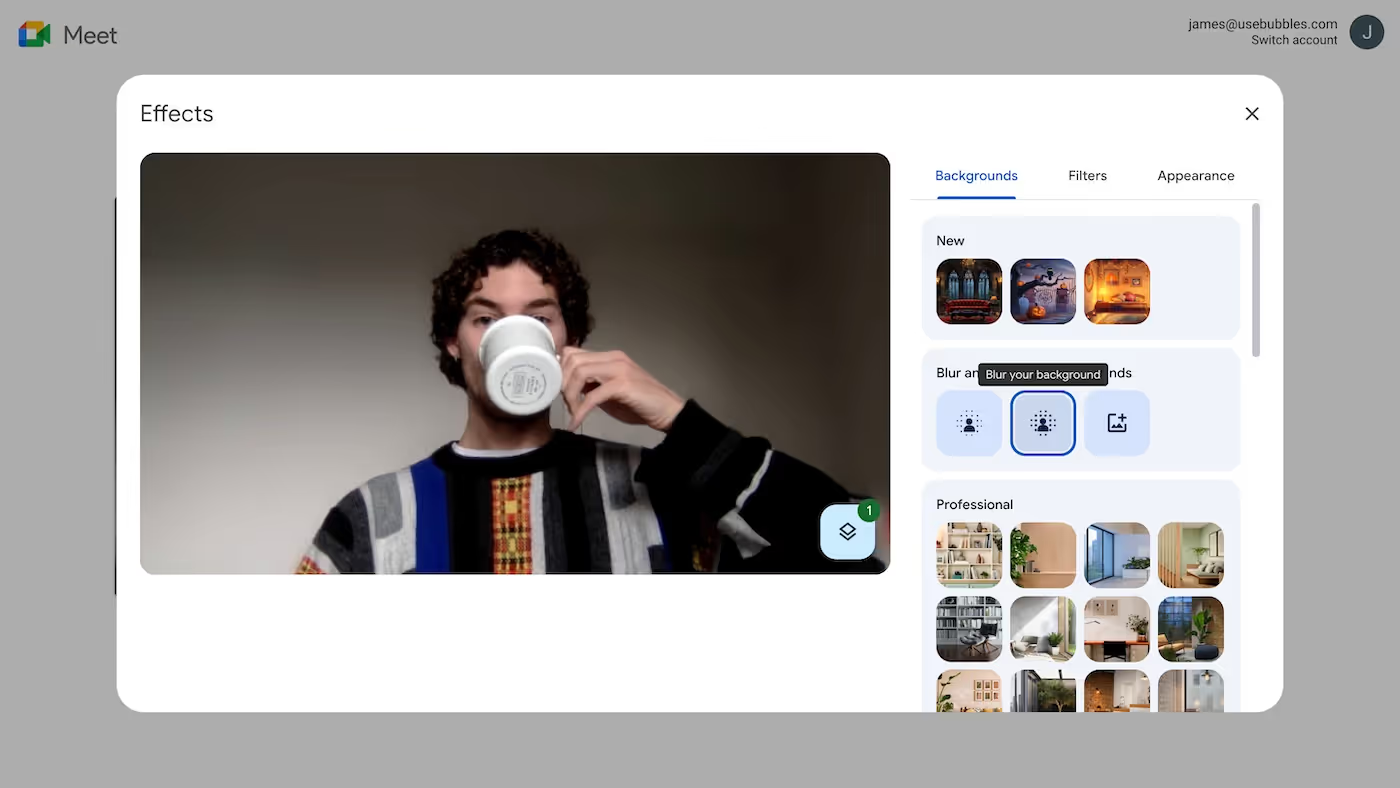
- Under Backgrounds, you’ll see multiple options (again, shown below in an image).
- Choose Your Blur Level:
- Slightly Blur: Adds a mild blur, keeping most of your background details subtle but still hidden.
- Blur: This is a bit more extreme and fully obscures your background with a stronger blur effect. If you want nothing to be seen, then this is your choice.
- Adding Custom Backgrounds (Optional): You can also choose Add background to upload a custom image if you prefer.
- Finalize: After selecting your preferred blur, click Done to save your settings, and then head in to the meeting, joining as normal.
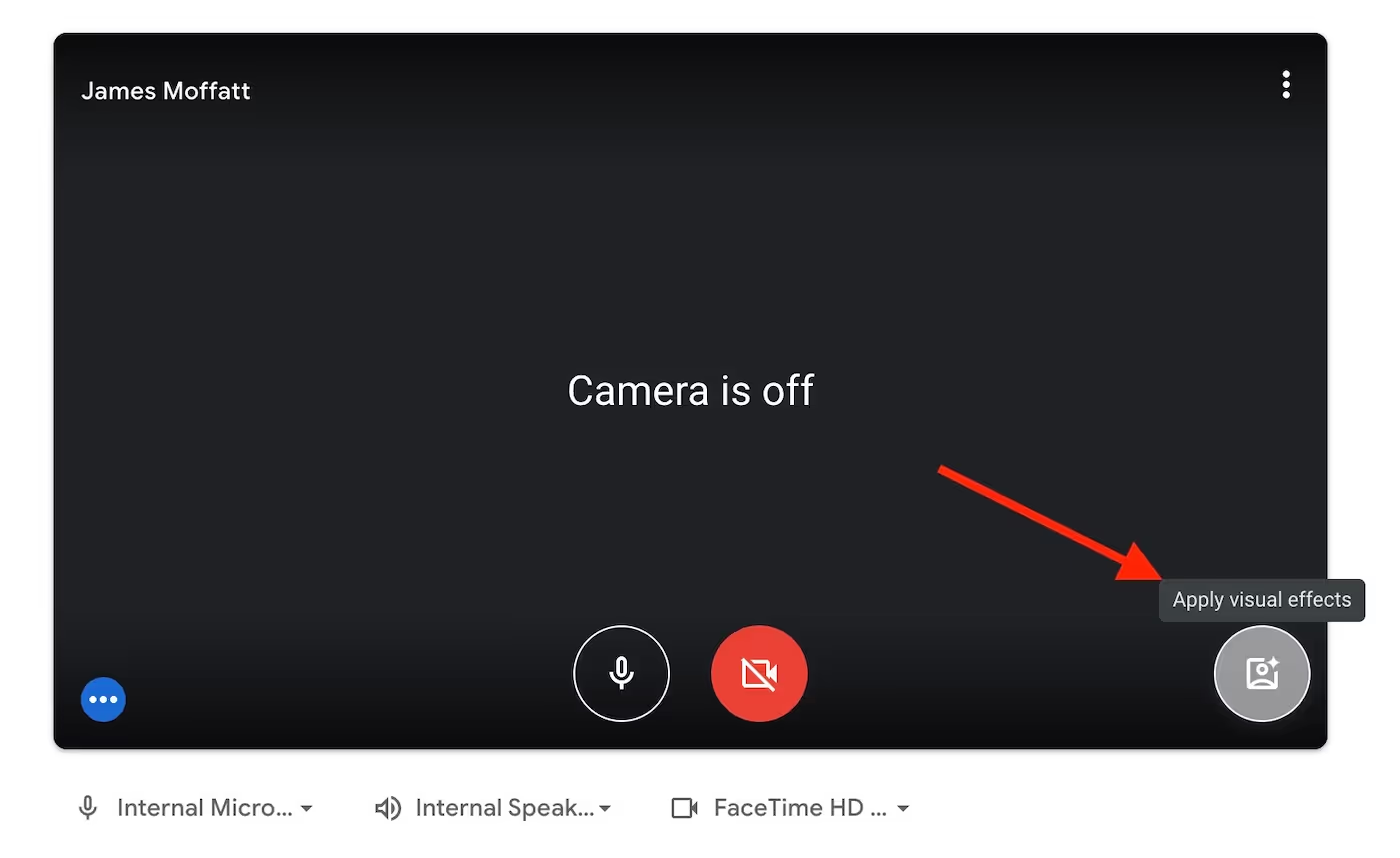
Once you click this, you will be met with the following options:
Advanced Browser Settings:
- Enable Hardware Acceleration: In Chrome, go to Settings > System and make sure Use hardware acceleration when available is toggled on.
- WebGL Compatibility: If you'd like, you can verify WebGL support on webglreport.com. Devices without stable WebGL might have limited effects availability.
Note: Background blur effects may not be available on older devices or browsers without updated support for WebGL or hardware acceleration. Anyway, check if you can blur your background first before you look into this.
Blurring Background During a Google Meet Meeting
If you’ve already joined a meeting and want to blur your background, then it is still super easy. Follow these steps:
- Access the Effects Menu:
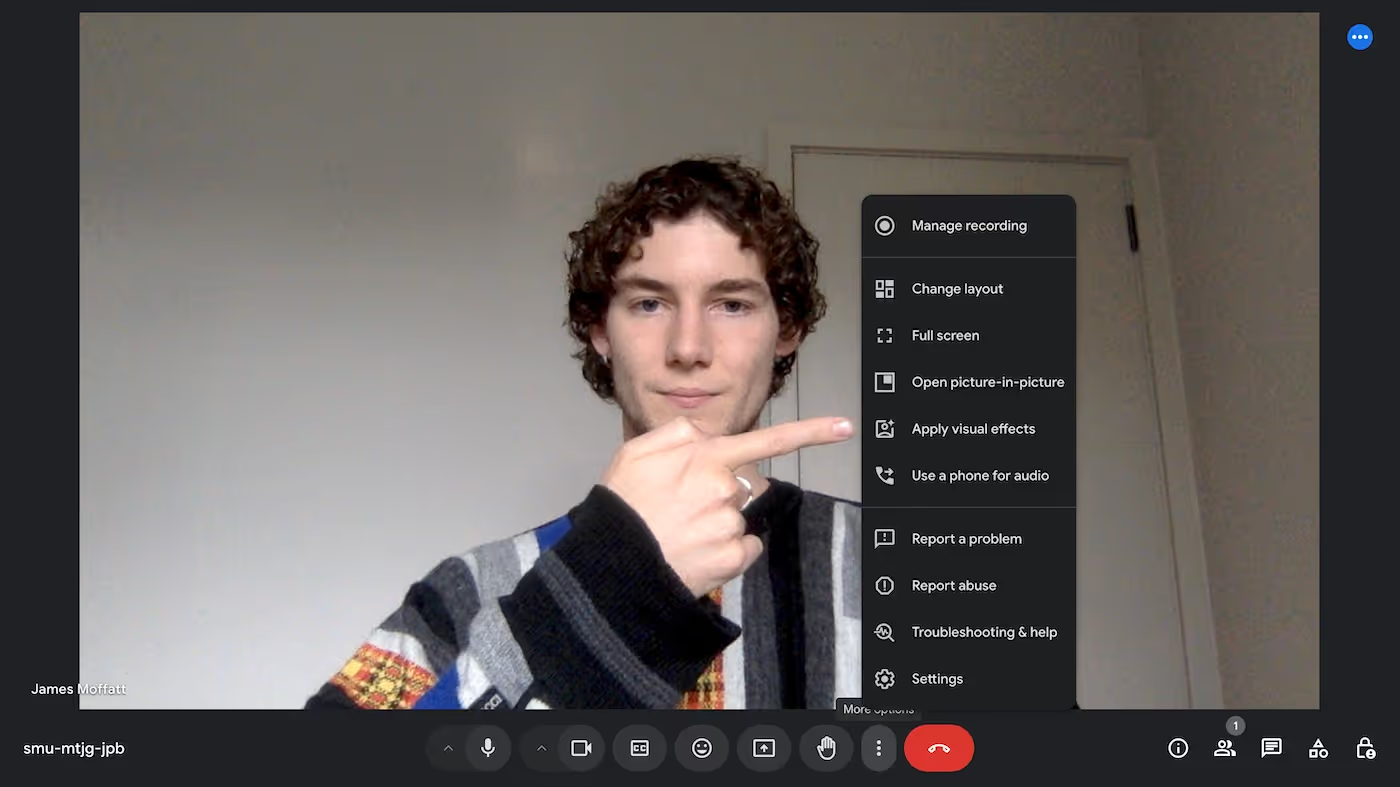
- During the meeting, click the three-dot menu (More Options), which can be found to the right of the meeting toolbar.
- Select Apply visual effects from the dropdown menu (as depicted nicely by myself below).
- Choose Your Effect:
- Under Backgrounds, click Slightly Blur or Blur depending on your preference - same options as above.
- To upload a custom image, select Add background.
- Apply Changes:
- Your selected background effect will apply instantly. Close the visual effects panel to return to the meeting and get back to the important stuff.
Tip: Adjusting effects during a meeting might briefly impact video quality. Try to make sure that you have stable internet connectivity for the best experience.
On Android Devices
If you’re using an Android phone or tablet, here’s how to set up background blur in the Google Meet app:
- Open the Google Meet App: Launch the app and select the meeting you’d like to join (or start a new one).
- Access the Effects Option:
- Before joining, or during a call, tap Effects at the bottom of the screen (right in the middle - impossible to miss).
- Choose a Background Effect:
- Slightly Blur: Provides a softer background effect.
- Blur: For full background blur.
- Custom Background: Tap Upload to use your own image.
- Apply and Join: Once your desired background effect is applied, tap Done to join the meeting or get back to the ongoing video call.
Compatibility Note: Background blur requires Android 9 or higher and specific devices (e.g., Samsung Galaxy S9+, Pixel 3+, or similar). Make sure your device is up-to-date for optimal performance here.
For iOS Devices (iPhone and iPad)
To blur your background on an iPhone or iPad, make sure your device meets the minimum requirements (iPhone 8+, iPad 5th generation+, iOS 12 or above).
- Open Google Meet: Launch the app and either start or join a meeting.
- Select Effects:
- Tap Effects at the bottom of the screen in your self-view window (again, no change from Android - right in the middle).
- Choose Your Blur Option:
- Tap Slightly Blur or Blur to adjust your background.
- Upload a Background: Select Upload to use a custom image.
- Apply Changes: After choosing your effect, tap Done to return to the preview, and then join the call.
Battery Tip: Blurring the background on iOS can increase battery consumption. For longer meetings, you might want to consider limiting effects if battery is low or you need to preserve it for your post-meeting activities.
Additional Visual Effects and Customization Options
Beyond blurring, Google Meet offers some more options to personalize your video. You can adjust lighting, apply virtual backgrounds, and use color filters to match your style and make this video call your own.
- Filters: Access under Visual Effects; add color tones or themed filters for a unique look.
- Lighting Adjustments: Use options in the Appearance tab to adjust brightness, especially useful in low-light settings and vice-versa.
- Stack Effects: You can really get creative by combining effects and stacking multiple layers, such as blur and lighting adjustments. A number icon indicates how many effects you’ve applied.
Again, to minimize battery/processor usage or if experiencing video quality issues, consider disabling some effects or using cloud-based effects processing when available.
How to Record and Transcribe in Google Meet
For those of you looking to capture meeting details and significantly lower the effect of your meeting documentation, consider using an AI note taker tool. Our recommendation is Bubbles - an AI meeting assistant that integrates with Google Meet and other major platforms to record, transcribe, and summarize meetings automatically (and for free!).
How to Use Bubbles for Recording Google Meet
- Sign Up for Bubbles: Create a free account on the Bubbles app. Connect your calendar to sync upcoming Google Meet calls with Bubbles.
- Invite Bubbles Notetaker: You can either have Bubbles join automatically (step 1), or you can add Bubbles to a meeting by pasting the meeting link in the Bubbles extension (Chrome/Edge).
- Meeting Recording & Transcription: During the meeting, Bubbles records and transcribes Google Meet in real-time, capturing all key points and action items.
- Post-Meeting Summary: After the meeting, Bubbles will send a follow-up email containing a full summary, personalized action items and link to a full recording and transcription.
Troubleshooting Common Issues with Background Blur in Google Meet
Encountering issues with background blur? Here are common solutions to the issues you might be facing:
Background Blur is Unavailable
- Update Browser/OS: Ensure your browser and device OS are up-to-date.
- Check Hardware Acceleration: This feature may not appear if hardware acceleration is disabled (check above for instructions on this).
Background Blur Affects Performance
- Disable Other Applications: Close unused apps or tabs to free up memory.
- Switch to Device-Based Processing: On high-end devices, you can switch to device-based effects for smoother processing.
Tips for the Best Background Blur Experience in Google Meet
- Good Lighting: Proper lighting will go a long way towards improving the blur effect, making you the clear focus of the frame.
- Use Minimal Movement: Excessive movement can make the blur appear less stable, so don't fidget!
- Adjust Battery Settings on Mobile: Turn off effects when battery is low, as blur and visual effects may drain battery faster on mobile devices.
Frequently Asked Questions (FAQs)
Can I Blur My Background on Google Meet without Signing In?
Participants joining without signing in or joining as guests may not have access to blur and visual effects until they are admitted to the meeting.
Does Background Blur Affect the Video Quality?
This one depends a bit. On devices with limited processing power, background blur may slightly impact video quality. A quick fix/optimization is to use a device that meets Google’s minimum requirements (if you can).
Will Cloud-Based Effects Work on All Browsers?
No, cloud-based effects are only available on certain devices and meeting configurations. Make sure you are using a compatible browser (e.g., Chrome, Edge, or Firefox with WebGL support) for the best experience.
So, there we have it. That was everything you will ever need to know about blurring your background in Google Meet. Do yourself a favour by maintaining privacy and professionalism in your Google Meet sessions (great virtual meeting etiquette) with background blurring. Also, do yourself a favour by using Bubbles to record, transcribe, and summarize your Google Meet calls. Get started free on the Bubbles app.
Collaborate better with your team
Get your point across using screen, video, and audio messages. Bubbles is free, and offers unlimited recordings with a click of a button.
.avif)





Collaborate better with your team
Get your point across using screen, video, and audio messages. Bubbles is free, and offers unlimited recordings with a click of a button.

.avif)