
ScreenRec
vs
Clip
: How Do They Compare?
ScreenRec
vs
Clip
: Which Async Video Tool is Best for You?
ScreenRec
vs
Clip
: Which is Best for Quick Comms?
ScreenRec
vs
Clip
: Which Screen Recorder Should You Choose?
ScreenRec
vs
Clip
: How Are They Different?
ScreenRec
vs
Clip
: Which is Best for Async Communication?
Both tools make screen recording a breeze and offer essential functionalities like video sharing and browser extensions.
So which tool should you opt for?
To help you choose the best video messaging tool for your needs, we'll zoom into how their features compare.
And here’s a golden nugget: We’ll also introduce you to a new asynchronous communication and video tool that might outshine them both.
Deciding which to choose may depend on your specific needs and budget.
We’ll also introduce you to a new asynchronous communication and video tool that might outshine them both.
How do they compare when it comes to essential video communication features?
Tough question.
But don’t worry! We'll give you a detailed breakdown of how they stack up.
And, to give you an even better option, we’ll also introduce you to a new async communication tool that has all the features a team could ask for.
Both tools make screen recording a breeze, but which tool should you opt for?
To help you choose the best video messaging tool for your needs, we'll look at how their features compare.
And if you’re looking for something even better: We’ll also introduce you to a new asynchronous communication and video tool that might outshine them both.
They share many similar features but also have plenty of differences between them. You’re probably wondering how they stack up against each other, right?
Then, we’ll introduce you to an even better solution that combines the best parts of both tools.
If you’re looking for a screen capture tool, you’re probably wondering what their differences are (and which is better for you).
That’s why we’ve put them side by side and looked at how their features compare against each other. You’ll find a quick overview and a detailed breakdown below.
We’ll also show you a new tool with a stronger focus on asynchronous communication, combining the best part of both these screen recorders.
Looking to enhance communication with your team and clients?
We’ll also introduce you to an exciting new asynchronous communication and video tool.
In this comparison, we'll look at how their features stack up against each other and introduce you to a better solution that combines the best parts of both tools, with a stronger focus on asynchronous communication.
Make your
meetings matter
Loved and trusted by 100,000+ users:
- Automatically Record and Transcribe Meetings
- Extremely Accurate Notes, Summaries, and Action Items powered by AI
- Works with Zoom, Google Meet, and Microsoft Teams
- Save time and follow-up with quick async videos
Simply connect your work Google or Microsoft Calendar to get started.

What is
ScreenRec
?
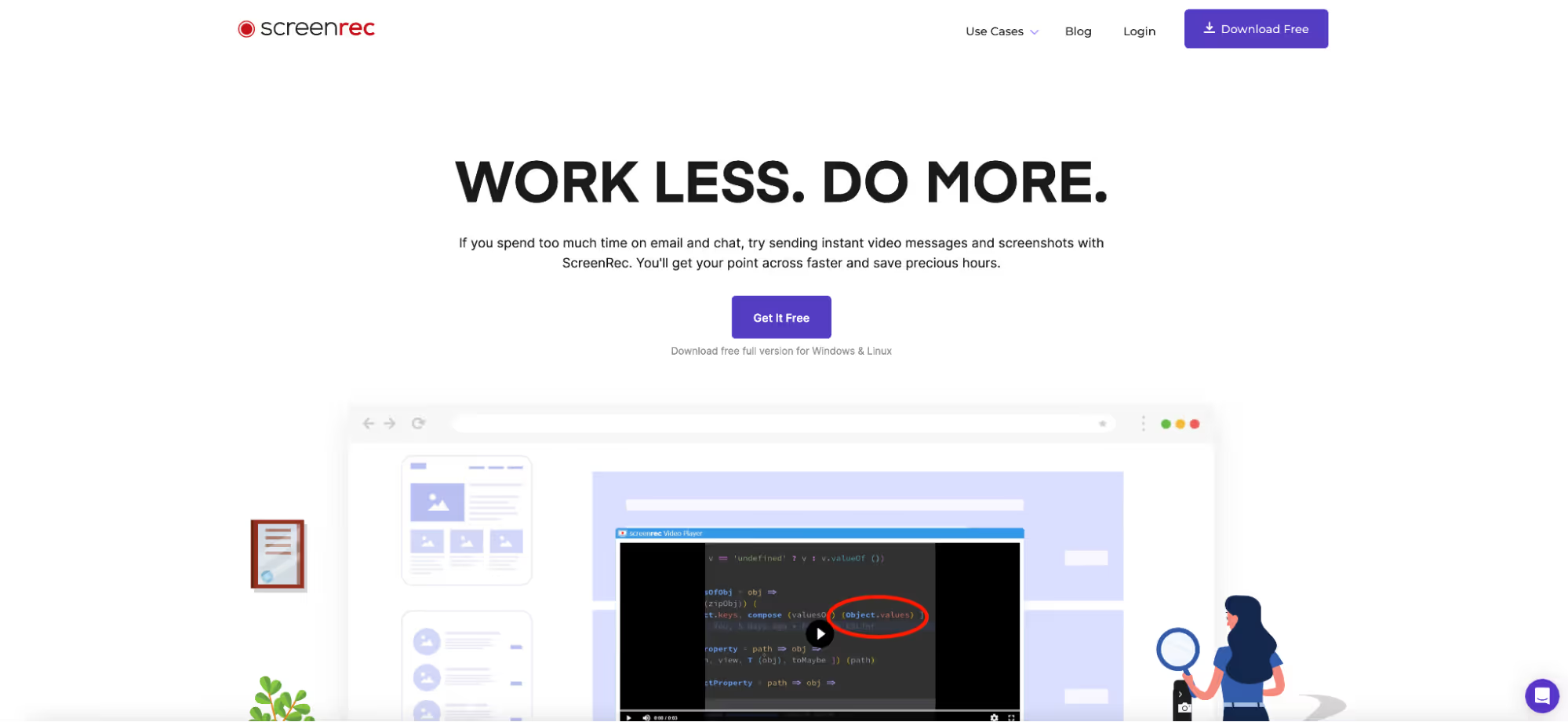
ScreenRec is a productivity tool designed to enhance communication by allowing instant sharing of video messages and screenshots.
It's tailored for various industries, including software development, customer support, design, eLearning, sales, and project management.
Users can leverage the tool to give quick explanations, reduce confusion with visuals, and eliminate unnecessary meetings and emails.
What is
Clip
?
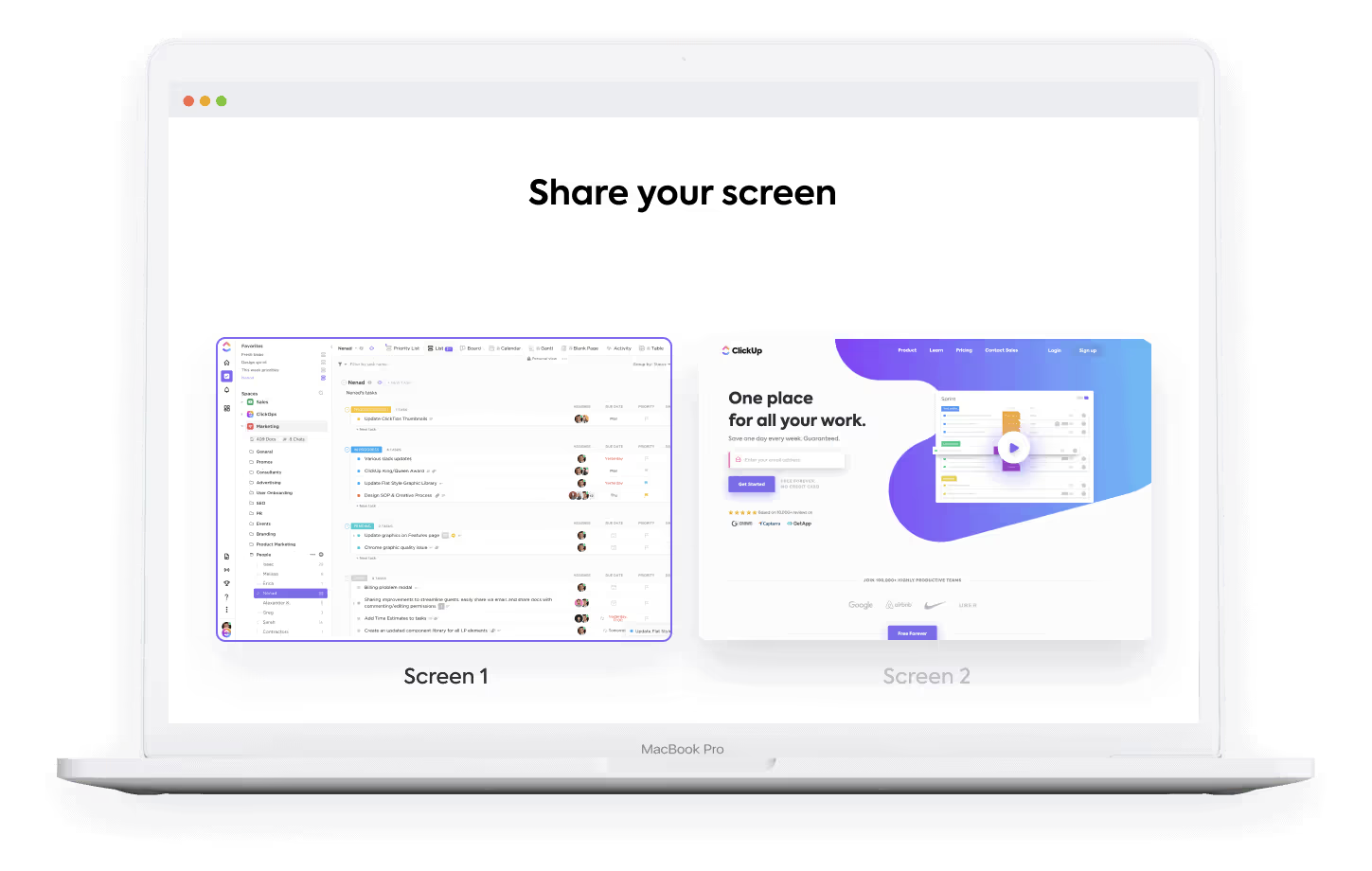
"Clip" by ClickUp is a built-in screen and audio recording tool within the ClickUp platform.
With it, users can instantly capture their full screen, application windows, or browser tabs without any time limitations. Additionally, users can add voice recordings from their microphones in tandem with screen recordings to create clear messages.
Clip is accessible across all ClickUp plans and is designed specifically for Chrome and Firefox browsers, but it’s not yet available on mobile devices.
ScreenRec
vs
Clip
: Quick Comparison Table
ScreenRec
vs
Clip
: How They Compare at a Glance
ScreenRec
vs
Clip
: a Side-by-Side Feature Breakdown
ScreenRec
vs
Clip
: Quick Feature Overview
ScreenRec
vs
Clip
: Which Essential Features Do They Have?
ScreenRec
vs
Clip
: How They Differ
ScreenRec
vs
Clip
: Breaking Down Their Key Differences
ScreenRec
vs
Clip
: An In-Depth Comparison
ScreenRec
vs
Clip
: Deep-Dive Into Their Features
ScreenRec
vs
Clip
: A Closer Look at What Sets Them Apart
1. Meeting Recording
A.
ScreenRec
ScreenRec doesn’t offer a dedicated meeting recording feature.
B.
Clip
Clip has no native meeting recording features.
2. Webcam and Screen Recording
A.
ScreenRec
ScreenRec’s video recording feature lets you:
- Record both your screen and camera separately or simultaneously.
- Record your entire screen
- Capture a specific section of your screen
- Record your computer audio and microphone simultaneously.
Note: This feature is available on Mac OS, Linux OS, and Windows, and can be used offline.
B.
Clip
With Clip, you can:
- Record your screen for a video message
- Record a window or your whole screen
- Record videos on Mac and Windows
Clip doesn’t have a feature for recording your webcam.
Note: Clip is not available on Android or iOS.
Collaborate better with your team
Get your point across using screen, video, and audio messages. Bubbles is free, and offers unlimited recordings with a click of a button.
.avif)
3. Video Sharing Options
A.
ScreenRec
ScreenRec lets you share videos via links. You can share the video publicly or just with your team.
B.
Clip
Once you have recorded your screen, you can share an embedded link for the video or save it to your computer and then use a separate video-sharing platform to share it with others.
Some popular video-sharing options include:
- YouTube
- Vimeo
- WeTransfer
- Dropbox
- Filestage
- ClickUp
4. Voice Annotations
A.
ScreenRec
ScreenRec doesn’t offer a dedicated voice annotations feature.
B.
Clip
The Clip feature in ClickUp allows users to add voice annotations to their screen recordings. Users can record their screens and audio directly within the platform and add voice recordings from their microphones.
Additionally, ClickUp also has a separate feature called "Voice Clips" that allows users to record themselves and share the recording in a task comment.
5. Time-Stamped Commenting
A.
ScreenRec
ScreenRec doesn’t natively let users leave time-stamped comments on videos.
B.
Clip
Clip has no native time-stamped-commenting features. However, videos uploaded to ClickUp allow for time-stamped commenting.
6. Transcription
A.
ScreenRec
ScreenRec doesn’t offer video transcriptions.
B.
Clip
Clip has no native transcription features.
7. Closed Captions
A.
ScreenRec
ScreenRec does not offer closed captions for videos.
B.
Clip
Clip has no native closed captioning features.
8. Assign Responses
A.
ScreenRec
Clip has no native feature allowing users to assign responses. However, you can assign responses on ClickUp.
B.
Clip
Clip has no native feature allowing users to assign responses. However, you can assign responses on ClickUp.
9. Smart Reminders and Deadlines
A.
ScreenRec
ScreenRec doesn’t offer reminders or deadlines.
B.
Clip
Clip doesn't offer automated reminders to prompt collaborators to respond to videos.
10. Dedicated Team Channels
A.
ScreenRec
ScreenRec doesn’t have dedicated team channels. But you can organize your videos into playlists, tags, and folders.
B.
Clip
The Clip feature in ClickUp does not offer dedicated team channels for organizing or storing recordings. Instead, Clip creates individual recordings that can be managed within the general structure of your ClickUp workspace.
For instance, users may organize recordings within folders or specific projects depending on their preference.
Make your
meetings matter
Loved and trusted by 100,000+ users:
- Automatically Record and Transcribe Meetings
- Extremely Accurate Notes, Summaries, and Action Items powered by AI
- Works with Zoom, Google Meet, and Microsoft Teams
- Save time and follow-up with quick async videos
Simply connect your work Google or Microsoft Calendar to get started.
11. File Uploads
A.
ScreenRec
ScreenRec does not let you upload existing files or videos for editing or storage.
B.
Clip
Clip has no native file upload feature.
12. Video Downloading
A.
ScreenRec
ScreenRec lets you download your streamed videos as mp4 files.
B.
Clip
Clip recordings can be downloaded to your device but can not be downloaded locally to ClickUp. Instead, users get an embedded (and shareable) link that replaces downloads.
13. Screenshots
A.
ScreenRec
ScreenRec has a screenshot tool that lets you capture your screen in one click. You can annotate your screenshots and they are auto-saved to the cloud. You can also export your screenshots as a PNG file.
B.
Clip
Clip has no native screenshot feature.
14. Browser Extension
A.
ScreenRec
ScreenRec doesn’t offer a browser extension.
B.
Clip
Clip does not have a dedicated browser extension.
15. AI Functionality
A.
ScreenRec
ScreenRec does not yet offer AI features.
B.
Clip
The Clip feature in ClickUp does not have built-in AI functionalities. ClickUp AI tools are available for tasks, Docs, the toolbar, Notepad, Chat view, and Chat Dashboard cards, but these AI tools are separate from the Clip feature.
16. Role-Based Access Control
A.
ScreenRec
Through ScreenRec’s integration with Streaming Video Provider, you can use access control features like:
- Password Protection: Create or use generated passwords with full usage tracking.
- Access Restrictions: Implement additional security with IP, geographic, and domain restrictions.
- Password Sharing Prevention: Use unique 2FA technology to curb password sharing and ensure authorized logins.
B.
Clip
There is no specific instance of role-based access control for Clip. Instead, roles are facilitated in ClickUp — the app that hosts Clips.
17. Data Encryption
A.
ScreenRec
ScreenRec’s integration with Streaming Video Provider also lets users leverage 128-BIT AES/RC4 encryption to secure corporate videos, offering robust protection against unauthorized access.
Additionally, ScreenRec provides an option to encrypt videos, preventing them from being played if downloaded, and enables users to block their videos from being embedded on other sites.
B.
Clip
ClickUp uses Transport Layer Security (TLS) version 1.2 to encrypt all web application communications, ensuring that data transmitted between clients and servers cannot be intercepted and read by third parties.
Collaborate better with your team
Get your point across using screen, video, and audio messages. Bubbles is free, and offers unlimited recordings with a click of a button.
18. Pricing
A.
ScreenRec
ScreenRec offers three pricing plans:
- Free Forever: 1 seat, 2GB of cloud storage, no recording limit, record videos up to 720p, no watermarks, screenshots and annotations.
- Pro: $8.32/user/month billed monthly or $4.99/user/month billed annually, 1 seat, record videos up to 1080p, ability to remove the countdown timer, email and chat customer support
- Premium: $81.66/month billed monthly or $49/month billed annually, 5 seats, record videos up to 4k, centralized billing, phone support, and a dedicated account manager.
B.
Clip
Clip is free with every ClickUp Plan.
ClickUp plans are priced as:
- Free Forever Plan: Free and includes unlimited tasks and members, limited views, and 100MB of storage.
- Unlimited Plan: $10/user/month billed monthly, or $7/user/month billed yearly; includes AI features, unlimited storage, and user grouping.
- Business Plan: $19/user/month billed monthly, or $12/user/month billed yearly; includes Google SSO, advanced views, and unlimited teams.
- Enterprise Plan: This plan is designed for larger organizations and has custom pricing; includes white labeling, dedicated customer success manager, and advanced permissions.
19. Ease of Use
A.
ScreenRec
ScreenRec is simple and efficient, allowing users to save time and communicate faster through instant video messages and screenshots.
Particularly noteworthy are its one-click screen capture feature, annotated screenshots for detailed feedback, and instant sharing capabilities. The tool also ensures complete privacy with encrypted content and offers insightful analytics on video engagement.
It also offers keyboard shortcuts like pressing Alt + S to take screenshots.
On the downside, while ScreenRec provides essential support through an FAQ section and several use case examples, its resource offerings for users are somewhat limited. The tool also doesn’t offer essential screen recording features like closed captions, transcriptions, or file uploads, making it difficult for teams to collaborate effectively.
B.
Clip
Thanks to its simplicity and feature-light design, Clip is very user-friendly. Users can easily record and share recordings of their work quickly with team members through a shareable link.
While the system is functional, some users have expressed the need for additional features such as a recording library, editing capabilities, and better organization of clips within ClickUp.
20. Demos
A.
ScreenRec
ScreenRec does not offer product demos or free trials, but they have a forever free plan that you can use to familiarize yourself with the tool before making any commitments.
B.
Clip
ClickUp offers a freemium version, allowing access to all the basic features of the software. It also offers a 14-day free trial of the paid plans.
The Best
ScreenRec
and
Clip
Alternative: Bubbles
Even Better Than
ScreenRec
and
Clip
: Bubbles
Consider Bubbles instead of
ScreenRec
and
Clip
The Best of
ScreenRec
and
Clip
Combined:
Bubbles
The answer?
Bubbles.
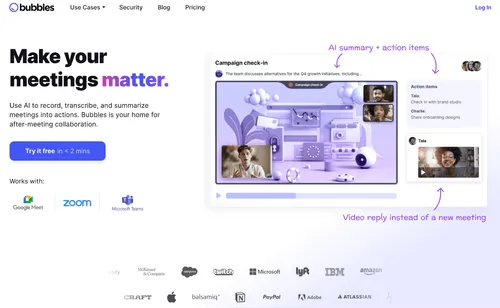
Bubbles is a video communication platform that helps make your meetings more efficient.
Bubbles’ AI Notetaker allows you to effortlessly record, transcribe, and follow up on meetings!
It integrates directly into your Google Calendar and acts as your very own personal assistant. It does this by automatically summarizing your meetings and action points.
But that’s just the tip of the iceberg.
You can also use Bubbles to record professional videos to kick off campaigns, give status updates, plan sprints, deliver company news, follow up on meetings, and more.
Say farewell to unnecessary meetings and replace them with quick, collaborative video recordings.
It’s magic in a Bubble! 🫧
With this platform, you can experience async communication with features like:
- Notetaker: Bubbles' powerful AI Notetaker transcribes, records, and follows up on meetings for you! It's like your own personal assistant.
- AI Summaries: Get breakdowns of your videos without lifting a finger.
- AI Video Transcripts: Receive automatic transcripts of every video for easy note-taking.
- AI Action Items: Get a post-meeting list of actionable steps to take, based on the discussion so you don’t forget a thing.
- Video and Webcam Recording: Easily record your screen and include video from your webcam in up to 1080p resolution.
- Dedicated Team Channels: Collaborate effortlessly with teammates.
- Time-stamped Video Commenting: Provide specific contextual feedback on videos.
- Video Sharing (Private and Public): Choose who can view your videos with settings for sharing within your private workspace and with external stakeholders like clients and vendors.
- Assign Responses to Teammates: Tag teammates to provide or ask for their responses.
- Smart Reminders: Never let important items slip through the cracks.
- Voice Annotations: In a rush? No need to type. Just speak your thoughts.
- Closed Captions: Automatic subtitles on all your videos - for viewers to catch on easily.
- Video and Image Uploads: Share your videos and images with stakeholders and add to the conversation.
- Video Downloads: Save important videos for later.
- Screenshots: Take instant captures and share them with your team.
- Browser Extension: Effortless filming with the click of a button.
- Data Encryption: Your safety and data privacy is a top priority at Bubbles, where they use encryption from AWS and Netlify to keep your data safe.
Why waste your time with inferior tools?
Sign up with Bubbles today to make async communication a part of your workflow.
Introducing Bubbles: the ultimate solution in video communication.
Bubbles isn't just another screen recorder; it's a comprehensive, all-in-one platform that revolutionizes the way teams communicate.
At its core, Bubbles is a versatile screen capture tool that simplifies your workflow. It allows teams to move away from the hassle of traditional meetings and instead, engage in quick, collaborative video recordings.
That means more time for productive work!
The capabilities of Bubbles extend far beyond just screen recording.
Whether it's launching a new campaign, updating the status of a project, planning sprints, sharing company news, or conducting follow-ups, Bubbles can handle it all.
- High-Resolution Video and Webcam Recording: Record both your screen and webcam footage easily in up to 1080p resolution.
- Collaboration via Dedicated Team Channels: Work together effortlessly within your team.
- Time-Stamped Video Feedback: Offer targeted, contextual comments directly on video content.
- Selective Video Sharing Options: Share videos privately within your team or publicly with clients and vendors.
- Response Tagging for Teammates: Easily assign and request feedback from your team members.
- Automated Reminders: Keep track of important tasks without the fear of forgetting.
- AI-Powered Notetaking: Let Bubbles' AI handle the heavy lifting of transcribing and summarizing meetings.
- Instant AI Video Summaries and Transcripts: Access concise breakdowns and transcripts for quick reference.
- Voice Annotations for Quick Input: Speak your thoughts instantly without needing to type.
- Accessibility with Closed Captions: Make your videos more accessible with automated subtitles.
- Sharing and Uploading of Videos and Images: Enhance communications by sharing relevant media.
- Downloadable Videos for Future Reference: Save key videos for later use.
- Instant Screenshots: Capture and share important moments in a snap.
- One-Click Browser Extension: Record videos effortlessly right from your browser.
- Top-Notch Data Security: Hosted on AWS and Netlify, Bubbles ensures your data remains secure.
Why continue with tools that don't meet all your needs?
Choose Bubbles and bring a new level of efficiency and effectiveness to your team's asynchronous communication. Sign up today and experience the difference.
Bubbles is more than just a screen recorder. It’s an all-in-one asynchronous communication tool.
Just imagine the productivity gained from eliminating back-to-back meetings and follow-up calls. Bubbles streamlines communication, so your team can focus on their work.
Whether it's launching campaigns, sharing company news, updating project statuses, planning sprints, or simply doing follow-ups, Bubbles empowers you to capture and share videos effortlessly.
Its versatility means you no longer have to choose between screen capturing and recording meetings — Bubbles does both, and more, without compromising on quality.
Bubbles transforms the way teams collaborate by introducing features tailored for efficient async teamwork:
- Video and Webcam Recording: Capture your screen and yourself in crisp 1080p resolution.
- Dedicated Team Channels: Facilitate smooth collaboration among team members.
- Time-stamped Video Commenting: Offer precise, contextual feedback on shared videos.
- Video Sharing Options: Control your video's visibility with both private and public sharing settings.
- Task Assignment: Directly tag teammates to request their input or response.
- AI-Powered Assistance: From transcribing and summarizing video content to setting smart reminders, Bubbles' AI features act as your personal assistant, ensuring no detail is missed.
- Interactive Feedback: Utilize voice annotations for quick feedback and automatic closed captions for enhanced accessibility.
- Rich Media Sharing: Easily upload videos, images, and even screenshots to enrich your communication.
- Advanced Security: Rest assured with Bubbles' commitment to data protection through robust encryption practices.
- Browser extension: Have instant access to Bubbles’ powerful recording and sharing capabilities in your browser.
With automatic video transcripts, AI summaries, and the ability to download videos or take screenshots, it's designed to cater to every aspect of your team's communication needs.
Why settle for less when you can have the best?
Make the switch to Bubbles and integrate advanced, asynchronous communication into your workflow. Embrace the future of team collaboration today with Bubbles.
Introducing Bubbles, the ultimate do-it-all screen capture tool designed to streamline your communication and collaboration process.
It’s helping teams reduce unnecessary meetings by using quick, collaborative video recordings.
Forget about the hassle of coordinating campaign kick-offs, project status updates, sprint planning, or sharing company news. With Bubbles, you can capture it all effortlessly.
It's the ground-up, all-in-one asynchronous video recording solution you've been searching for.
Gone are the days of endless follow-up calls. Unlike other tools, you don't have to compromise between screen capturing and meeting recording – it does it all seamlessly.
Explore the many features Bubbles offers for asynchronous communication:
- Video and Webcam Recording: Capture your screen along with high-resolution webcam footage.
- Dedicated Team Channels: Collaborate effortlessly within your team.
- Time-stamped Video Commenting: Provide specific feedback directly on the videos.
- Video Sharing: Control access with private and public sharing options.
- Assign Responses: Easily delegate tasks or gather input from teammates.
- Smart Reminders: Stay on top of your tasks without missing deadlines.
- Notetaker: Let Bubbles' AI handle meeting notes and follow-ups like your personal assistant.
- AI Summaries and Transcripts: Get instant breakdowns and transcripts for easy reference.
- Voice Annotations: Speak your thoughts without typing.
- Closed Captions: Ensure accessibility with automatic subtitles.
- File Uploads and Downloads: Share videos, images, and documents effortlessly.
- Screenshots: Capture and share instantly within your team.
- Browser Extension: Seamlessly record with just a click.
- Data Encryption: Your security is paramount with AWS and Netlify safeguarding your data.
Why settle for inferior tools when you can revolutionize your workflow with Bubbles? Sign up today and embrace asynchronous communication like never before.
Introducing Bubbles, the revolutionary async communication tool that’s transforming the way teams communicate and collaborate.
Its efficient, collaborative video recordings can take the place of most meetings. It reduces distractions and increases productivity. But the capabilities of Bubbles don't stop there.
Imagine seamlessly managing campaign kick-offs, project updates, sprint planning, and company announcements all in one place. Bubbles is the comprehensive solution for asynchronous video recording, designed from the ground up to meet all your communication needs.
Unlike other tools, Bubbles doesn't force you to choose between screen capturing and meeting recording – it excels at both.
Explore the powerful features of Bubbles for asynchronous communication:
- Video and Webcam Recording: Capture your screen and high-definition webcam footage effortlessly.
- Dedicated Team Channels: Collaborate seamlessly within your team.
- Time-stamped Video Commenting: Provide precise feedback directly on videos.
- Video Sharing: Control access with private and public sharing options.
- Assign Responses: Easily delegate tasks or gather input from team members.
- Smart Reminders: Never miss a deadline with intelligent reminders.
- Notetaker: Let Bubbles' AI handle meeting notes and follow-ups like your personal assistant.
- AI Summaries and Transcripts: Instant breakdowns and transcripts for easy reference.
- Voice Annotations: Share your thoughts verbally, no typing required.
- Closed Captions: Ensure accessibility with automatic subtitles.
- File Uploads and Downloads: Share media and documents effortlessly.
- Screenshots: Capture and share instantly with your team.
- Browser Extension: Record with a single click for seamless integration.
- Data Encryption: Your security is our top priority, with AWS and Netlify safeguarding your data.
Ready to supercharge your workflow with Bubbles?
Embrace asynchronous communication today by signing up and experiencing the difference firsthand.
Make your
meetings matter
Loved and trusted by 100,000+ users:
- Automatically Record and Transcribe Meetings
- Extremely Accurate Notes, Summaries, and Action Items powered by AI
- Works with Zoom, Google Meet, and Microsoft Teams
- Save time and follow-up with quick async videos
Simply connect your work Google or Microsoft Calendar to get started.






.avif)