
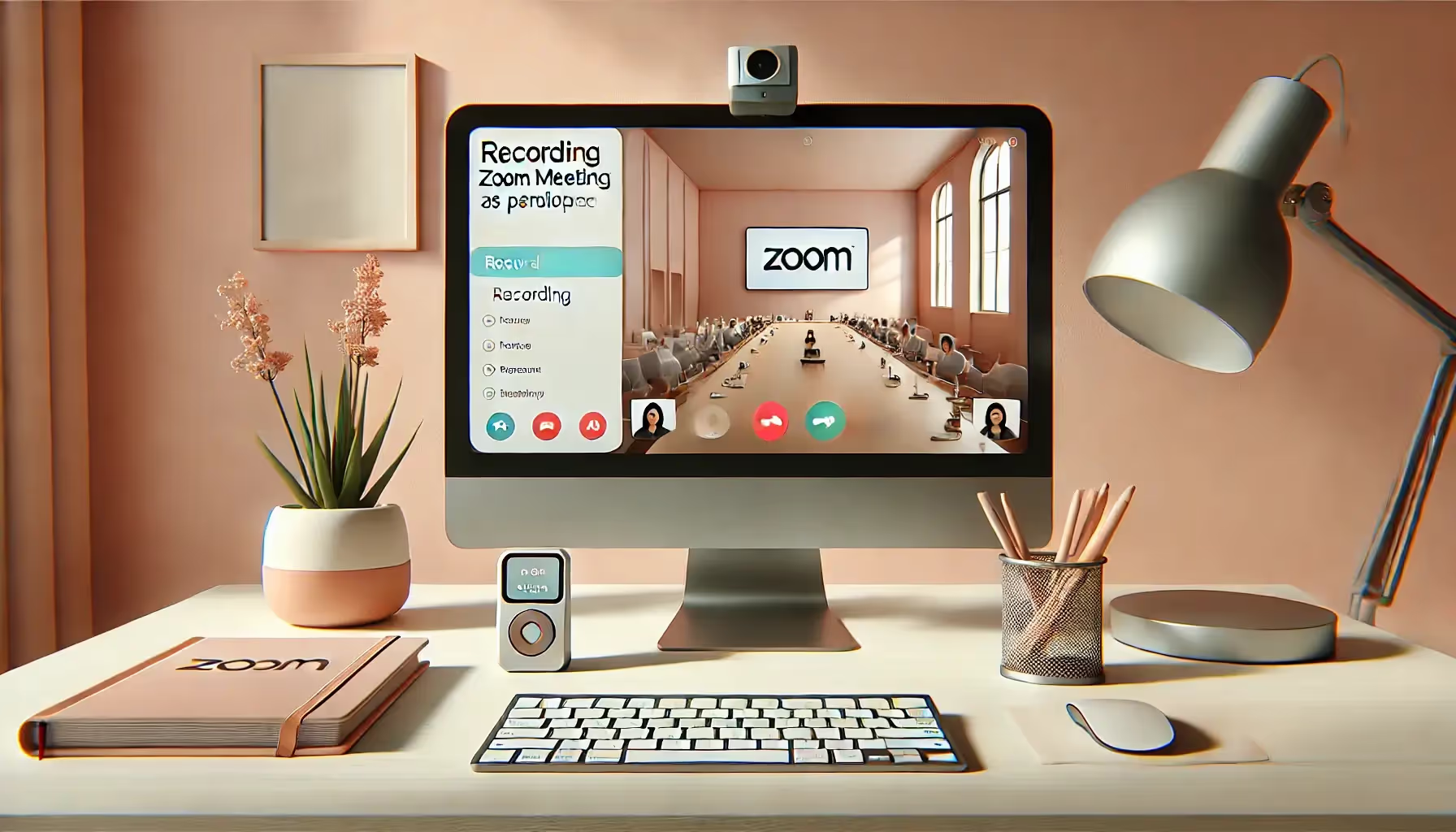
How to Record a Zoom Meeting as a Participant
Learn how to record a Zoom meeting as a participant with or without host permission using built-in tools or third-party screen recorders, including methods for desktop and mobile devices.

Ever found yourself in a Zoom call and wished you could record the session—especially if you’re not the host? Whether you want to revisit key decisions from a team meeting or share a training session with colleagues, learning how to record a Zoom meeting as a participant can be a total game-changer. Below, we’ll explore the step-by-step process of capturing your Zoom calls with and without the host’s blessing, plus share some important legal and ethical considerations to keep in mind.
Why Record a Zoom Meeting as a Participant?
Not every meeting is hosted by you, and sometimes a crucial presentation, client call, or group discussion falls squarely in the “participant” zone. Having a recording can help you:
- Review Key Details: You can replay meeting moments to catch missed points or confirm action items.
- Share With Absent Teammates: When someone can’t attend, a recorded session fills them in without them missing valuable context.
- Create Reference Material: Trainers, educators, and team leaders often reuse recorded snippets for internal documentation or onboarding.
Make your
meetings matter
Loved and trusted by 100,000+ users:
- Automatically Record and Transcribe Meetings
- Extremely Accurate Notes, Summaries, and Action Items powered by AI
- Works with Zoom, Google Meet, and Microsoft Teams
- Save time and follow-up with quick async videos
Simply connect your work Google or Microsoft Calendar to get started.

Recording a Zoom Meeting With Host Permission
By default, Zoom only allows hosts or co-hosts to record calls. If you’re a participant, you’ll need your host to explicitly grant you recording privileges:
- Ask for Recording Privileges: The host can open the Participants tab, hover over your name, click the More (…) button, and select Allow to Record.
- Start Recording: Once permission is granted, a Record button should appear in your Zoom toolbar. Click it to begin.
- Indicator: A small icon will show up next to your name in the participant list, indicating you’re recording.
- Stop or Pause: Use the controls (usually at the top or bottom of the screen) to pause or stop the recording. Zoom will then process the file when the meeting ends.
Where to Find Your File:
- If you’re using free Zoom, your recording will typically save to a local folder on your computer.
- For paid Zoom accounts, you may have the option to save it to the cloud as well.
Recording a Zoom Meeting Without Host Permission
Let’s face it: sometimes, asking the host for permission isn’t practical, or maybe you need to record a portion of the call for personal reference. The methods below allow you to capture your screen discreetly—but do remember to handle recordings ethically and within the bounds of local laws.
Method 1: Built-In Screen Recording (Windows)
For Windows 10 or higher:
- Step 1: Launch your Zoom session as usual.
- Step 2: Press
Windows + Gto open the Xbox Game Bar. - Step 3: Click Show All Captures, then select Record (or press
Windows + Alt + R) to start recording. - Step 4: Once finished, select Stop. The file typically saves in
Videos > Captures.
Tip: The Xbox Game Bar might stop recording if you switch windows, so try to keep Zoom in focus.
For earlier Windows versions:
- You can use third-party tools or a downloadable screen recorder, as Windows doesn’t include a native recorder for older versions.
Method 2: Built-In Screen Recording (macOS)
QuickTime Player offers a simple way to capture Zoom meetings on Mac:
- Open QuickTime Player from your Applications folder.
- Go to File > New Screen Recording.
- In the screen recording toolbar, choose your Audio Input (microphone).
- Select Record. You can choose your entire screen or just a window (like Zoom).
- After the meeting, click the Stop icon in the top menu bar, and QuickTime will automatically open your recording, ready for saving or editing.
Method 3: Third-Party Recording Tools
If you want extra features (like advanced editing, specific region capture, or additional audio settings), screen recorders from various software companies can do the trick. Features often include:
- Selective Window Capture: Record only Zoom instead of your entire screen.
- Overlay Annotations: Draw or highlight sections in real time.
- Automated Upload: Some apps automatically save your recording to a cloud folder for easy sharing.
Choose a reputable tool that’s compatible with your device, and always ensure you’re abiding by privacy regulations and company policies.
Important Note on Legal & Ethical Considerations
Recording without the host’s knowledge or permission can violate laws in some regions, especially if they require all-party consent for recordings. Always check your local regulations, as well as company or institutional guidelines, before capturing a meeting under the radar.
How to Record Zoom Meetings on Your Phone
If you’re joining Zoom from your iPhone or Android device, the process can differ:
- With Host Permission: Paid Zoom accounts let you record directly in the app, but these recordings often save to Zoom’s cloud. Simply tap More → Record on Android or Record to the Cloud on iOS.
- Without Permission: Most newer phones include a built-in screen recorder. Alternatively, you can install a third-party screen-recording app. However, audio capture can be hit-or-miss depending on your phone’s restrictions.
Pro Tip: Some Android and iOS devices won’t let you record internal audio due to privacy settings. Check your phone’s OS version to confirm whether this is possible.
Why Use Bubbles?
Knowing how to record a Zoom meeting as a participant is obviously very important, but having easy access to those recordings (and the insights within them) can be just as crucial. That’s where Bubbles, an AI-powered meeting assistant, can simplify the process.
How Bubbles Simplifies Participant Recording
- Automated Meeting Capture
Connect your calendar, and Bubbles will automatically join and record your Zoom meetings—even if you’re just a participant. No more juggling screen recorders or permissions. - Detailed Summaries & Action Items
After each meeting, you’ll receive an AI-generated transcript, with key points, decisions, and follow-up tasks conveniently highlighted. It’s like having a personal note-taker on every call. - Effortless Organization
All your Zoom recordings are securely stored in your Bubbles workspace. You can search by date, keyword, or topic, and easily share recordings or transcripts with teammates. - No Legal Grey Areas
Bubbles requests the necessary permissions to join and record on your behalf, so you can abide by compliance rules and keep your workflow simple at the same time.
Frequently Asked Questions
1. Is it legal to record a Zoom meeting without the host’s permission?
Recording a Zoom meeting without everyone’s knowledge can be illegal in some places. Many regions require all-party consent before recording any conversation. Always check local laws and organizational rules.
2. Why don’t I see the “Record” button as a participant?
If you’re not the host, Zoom won’t display the Record button unless the host has granted you permission. Without that permission, you’ll need to rely on external screen recording methods or an AI meeting assistant like Bubbles.
3. How do I record on my phone if I’m not the host?
You can use your phone’s built-in screen recorder (available on most modern Android devices and iPhones) or install a reputable third-party recording app. However, be aware that some phones block internal audio recording.
4. Where can I find my Zoom recordings?
- Local Recordings: Usually stored in your computer’s Documents folder under a “Zoom” subfolder.
- Cloud Recordings (Paid Users): Access them by logging into your Zoom account, then going to Recordings → Cloud Recordings.
5. Will participants be notified if I screen record without permission?
Zoom itself can’t detect third-party screen recorders. However, if you attempt to record through Zoom’s native feature, all participants will see a “Recording” indicator. With external recording tools, no in-app notification is triggered—but you should always remain compliant with privacy laws and best practices.
6. What’s the best way to avoid missing key points if I can’t record the Zoom meeting?
If recording isn’t an option, consider taking detailed notes or using an AI assistant like Bubbles, which can join your calls (with permission) and provide transcripts and summaries afterward.
Conclusion
Being a participant in a Zoom meeting doesn’t have to mean missing out on the benefits of a recording. You can quickly capture all the details—either by requesting permission from the host, using your device’s built-in screen recorder, or turning to a helpful AI meeting assistant like Bubbles. Just be sure you understand the legalities and ethical implications of recording. With the right approach and tools, you’ll never miss a crucial piece of information again.
Collaborate better with your team
Get your point across using screen, video, and audio messages. Bubbles is free, and offers unlimited recordings with a click of a button.
.avif)





Collaborate better with your team
Get your point across using screen, video, and audio messages. Bubbles is free, and offers unlimited recordings with a click of a button.

.avif)